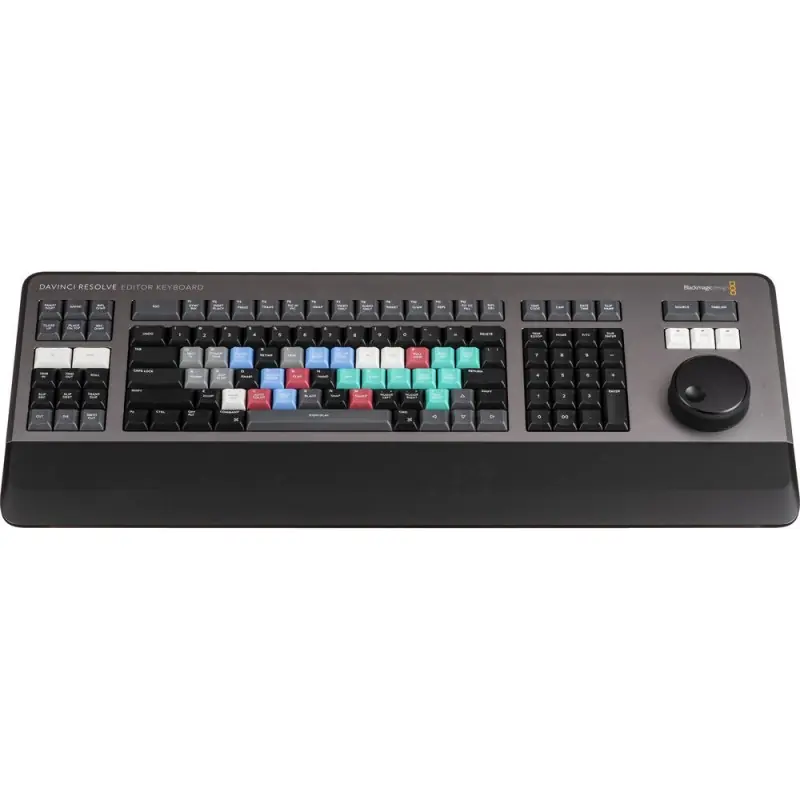

DaVinci Resolve Editor Keyboard
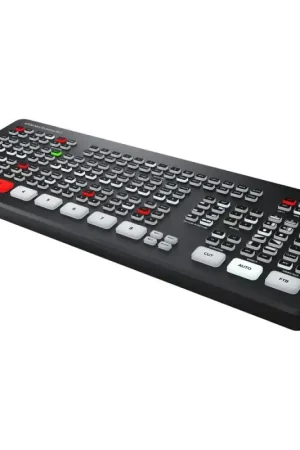
Hecho para DaVinci Resolve 16 y superior, el teclado DaVinci Resolve Editor de Blackmagic Design presenta una construcción totalmente metálica y tiene teclas de edición profesionales y una rueda de búsqueda de alta calidad, lo que le permite editar con ambas manos. Por ejemplo, puede controlar la posición dentro de un clip con la mano derecha mientras establece puntos de entrada y salida y aplica ediciones con la izquierda. Según los comentarios de los profesionales, el teclado Resolve Editor incluso tiene características de diseño sutiles, como un espacio vacío sobre ciertas teclas, para que se puedan ubicar al tacto. Se conecta a un puerto USB tipo C y funciona sin baterías. El teclado puede usarse en un escritorio o insertarse en una consola a través de una brida. Se incluye el software DaVinci Resolve.
Características clave
Diseño de metal con teclas premium
El diseño totalmente metálico incluye llaves con un perfil escalonado, en lugar de llaves planas, por lo que es fácil moverse a tientas. Los interruptores de tecla son del mismo tipo que los utilizados por los teclados de eSports y cada tecla está certificada para más de un millón de operaciones. El dial de búsqueda integrado está mecanizado a partir de metal sólido y permite un transporte y un control de recorte muy precisos. También hay un reposamanos con un tacto suave para ayudar a reducir la fatiga. Además, las tapas de las teclas, el reposamanos y los interruptores de las teclas están disponibles como piezas de repuesto para que el teclado se pueda actualizar y reparar con el tiempo.
Control de marcación de búsqueda integrado
El dial de búsqueda de metal presenta un revestimiento de goma y está diseñado con múltiples rodamientos de rodillos que permiten un funcionamiento suave. Hay un embrague electrónico integrado que crea topes cuando se usa para el volante y la posición. El dial también se puede girar en modo jog para permitir un desplazamiento natural de la línea de tiempo. El control jog permite el movimiento libre para un posicionamiento preciso del punto de reproducción. Shuttle usa el embrague, y puede girar el viento hacia adelante y hacia atrás para moverse hacia arriba y hacia abajo en la línea de tiempo. Scroll permite desplazarse hacia arriba y hacia abajo en una edición larga para navegar rápidamente.
La cinta de fuente rápida permite desplazar clips
El innovador botón de fuente crea instantáneamente una «cinta de fuente» de todos los clips en su contenedor. Ahora puede simplemente desplazarse hacia arriba y hacia abajo por todos sus medios sin la necesidad de navegar por miles de clips. El clip que se está viendo también se resalta en el contenedor en tiempo real. El cambio entre la cinta de origen y la línea de tiempo es instantáneo.
Reordenar instantáneamente el contenedor y la cinta de origen
La cinta de origen utiliza el orden de clasificación de su bandeja, por lo que tiene mucho control sobre cómo se organizan las tomas. Esto le brinda la flexibilidad de buscar tomas por tiempo, cámara, duración o incluso el nombre del clip. En el momento en que se selecciona uno de los botones de clasificación de contenedor, la cinta de origen se regenerará en el orden de clasificación de ese contenedor. Simplemente desplácese hacia arriba y hacia abajo en la cinta de origen para encontrar las tomas necesarias. Ordene por código de tiempo para ver todos los medios del contenedor ordenados por tiempo, lo cual es muy útil para contenido filmado en orden de tiempo, como eventos en vivo. También puede ordenar por cámara, ideal para tomas multicámara en las que coloca primero la toma amplia y luego busca cortes en otras cámaras. Incluso puede ordenar por duración y el nombre del clip.
Puntos de entrada y salida rápidos
Los botones de los puntos de entrada y salida están diseñados de forma grande, y se proporciona un pequeño espacio vacío encima de ellos para permitir localizarlos por tacto. Eso ayuda al controlar el transporte con la mano derecha y marcar puntos de entrada y salida con la mano izquierda. Cuando selecciona puntos de entrada y salida en la página de corte de DaVinci Resolve, también recorta clips. Una vez que los puntos de entrada y salida están configurados, simplemente alcance los botones de edición con los dedos. Los puntos de entrada y salida también se pueden utilizar para contraer la cinta fuente para limitar los clips incluidos. Luego, puede volver a cambiar la cinta de origen a todo el contenedor presionando la tecla Escape.
Modos de edición de teclado inteligente
Las funciones de edición están ubicadas justo encima de las teclas de entrada y salida, para permitir que un simple movimiento de los dedos active la edición que necesita. Debido a que editar con un teclado es bastante diferente a editar en la interfaz de usuario de una computadora, las funciones de edición se han optimizado para aprovechar la velocidad de un teclado. La mayoría de las ediciones se pueden realizar en el clip de origen sin necesidad de colocar puntos de edición en la propia línea de tiempo, lo que elimina el tiempo perdido al cambiar entre la fuente y la línea de tiempo. Los puntos de edición pueden localizar automáticamente la edición de la línea de tiempo más cercana o incluso coincidir con el código de tiempo. Un buen ejemplo es Smart Insert, que ubica la edición más cercana e inserta en ese punto